Przejdź do treści

Menu

Pokaz aplikacji

Zobacz jak działa aplikacja

Poznaj funkcje naszej aplikacji. Zobacz screenshoty i dokładne opisy — wszystko, czego potrzebujesz, aby zrozumieć jak działa aplikacja.

Raporty

Zobacz jak wygląda aplikacja w praktyce. Każdy screenshot pokazuje kluczowe funkcje i możliwości.
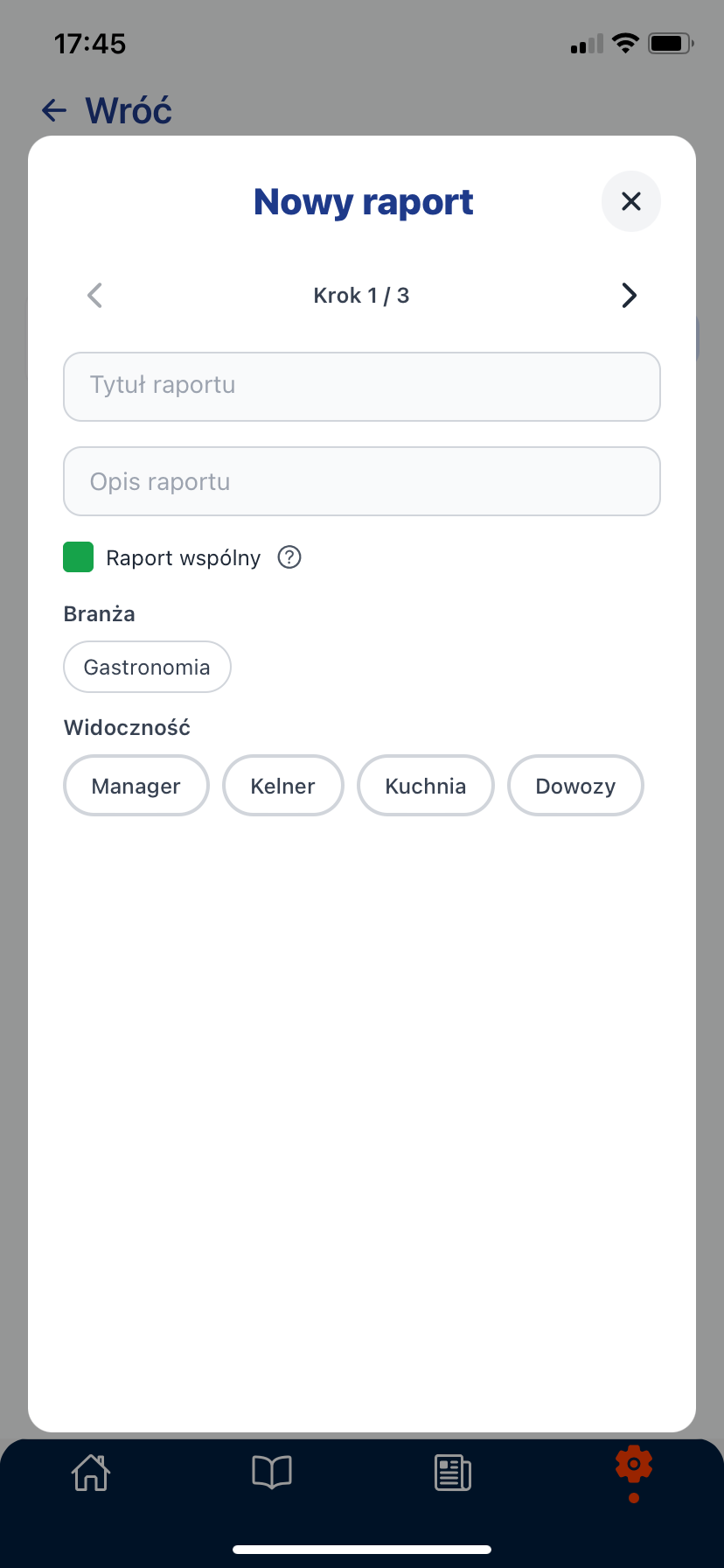
Tworzenie raportu krok po kroku – ekran 1
1Krok 1

Tworzenie raportu krok po kroku

Z ekranu zarządzania raportami wchodzisz w „Dodaj raport” i od razu widzisz szablon nowego raportu. W jednym miejscu ustawiasz tytuł, opis, branżę, kategorię, widoczność, częstotliwość oraz godziny wyświetlania, a na końcu dodajesz pytania i zapisujesz gotowy raport.
  • Wejście w ekran zarządzania raportami i kliknięcie „Dodaj raport” – otwierasz szablon nowego raportu.
  • Nadanie raportowi tytułu oraz krótkiego opisu, żeby pracownicy dokładnie wiedzieli, czego dotyczy.
  • Wybranie branży i kategorii raportu, z możliwością oparcia się na wcześniej zdefiniowanych kategoriach.
  • Skorzystanie z AI, która na podstawie opisu i branży podpowiada strukturę raportu, albo wybranie gotowych pytań z biblioteki pytań dla danej branży.
  • Ustawienie widoczności: konkretne role lub wybrani pracownicy, tak aby raport widzieli tylko właściwi członkowie zespołu.
  • Opcja raportu wspólnego – jeśli jest zaznaczona, raport może wypełniać cały zespół; jeśli nie – przypisuje się do osoby, która go rozpoczęła.
  • Konfiguracja częstotliwości: raport dzienny, tygodniowy (konkretne dni tygodnia) lub inne cykle, plus przedział godzin, w których raport ma się pojawiać.
  • Dodanie pytań w trzecim kroku: wybierasz typ odpowiedzi (np. tak/nie, tekst, zdjęcie), układasz ich kolejność i zapisujesz całość przyciskiem „Zapisz notatkę”.
  • Po zapisaniu raport trafia na ekran zarządzania raportami i automatycznie staje się widoczny dla wskazanych pracowników.
Raport pracownika – lista zadań i wypełnianie – ekran 1
2Krok 2

Raport pracownika – lista zadań i wypełnianie

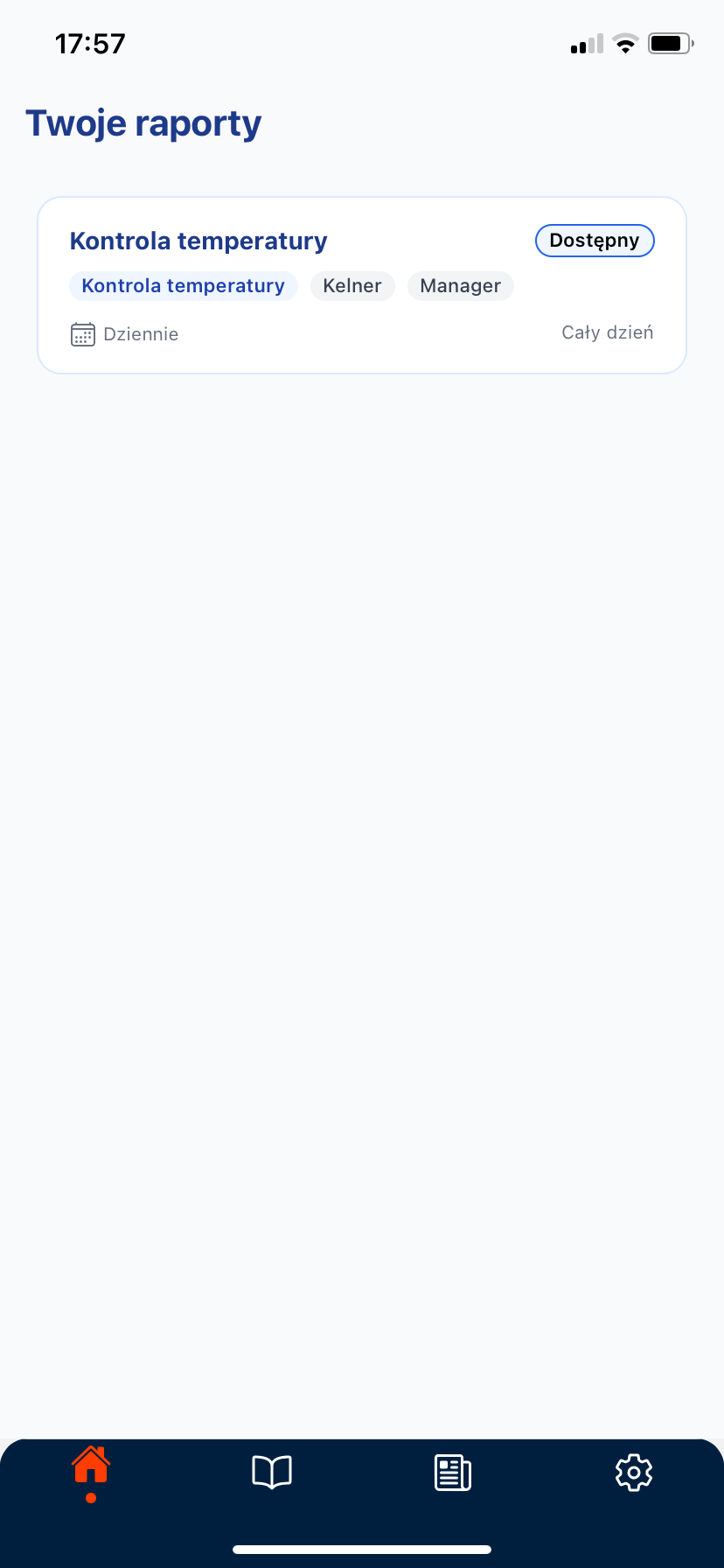
Pracownik otrzymuje raport na swojej liście zadań. Po wejściu w raport widzi wszystkie pytania lub kroki do wykonania.

  • Pracownik widzi na liście tylko te raporty, które są do niego przypisane – z terminem i aktualnym statusem (np. "Dostępny", "W trakcie", "Wypełniony").
  • Po rozpoczęciu raport automatycznie zmienia status z "Dostępny" na "W trakcie", dzięki czemu od razu wiesz, że zadanie jest realizowane.
  • Na ekranie raportu pracownik widzi listę pytań/zadań i uzupełnia odpowiedzi – może też dodawać zdjęcia oraz komentarze jako dowody wykonania.
  • Przy każdym podpunkcie zapisywana jest historia: kto odpowiedział, o której godzinie oraz kto i kiedy wprowadził ewentualne zmiany.
  • Raport może pokazywać wszystkie pytania od razu albo prowadzić pracownika krok po kroku, wymuszając chronologiczne wykonanie zadań.
  • Po uzupełnieniu wszystkich punktów pracownik klika "Zakończ raport", a status zmienia się na "Wypełniony" i raport trafia do historii.
Historia raportów – przeglądanie, analiza i eksport – ekran 1
3Krok 3

Historia raportów – przeglądanie, analiza i eksport

Wszystkie raporty – zarówno wypełnione, jak i niewypełnione – trafiają do historii. Możesz dokładnie przejrzeć każdą odpowiedź, wygenerować raporty w różnych formatach lub skorzystać z zaawansowanej funkcji porównywania pytań.

  • Pełna historia wszystkich raportów: wypełnione i niewypełnione trafiają do odpowiednich sekcji historii, gdzie możesz je przeglądać w dowolnym momencie.
  • Szczegółowy podgląd odpowiedzi: dla każdego raportu widzisz dokładnie, jak został wykonany – wszystkie odpowiedzi, zdjęcia, komentarze i historię zmian.
  • Eksport raportów do plików: możesz wygenerować i pobrać raporty w formatach PDF, CSV lub TXT, gotowe do dalszej analizy lub archiwizacji.
  • Funkcja porównywania pytań: wybierz jedno konkretne pytanie (np. "Ile zostało czegoś sprzedane") i określ zakres czasowy (np. cały miesiąc) – zobaczysz dane tylko dla tego pytania z wybranego okresu.
  • Sekcja niewypełnionych raportów: wszystkie raporty, które nie zostały wykonane, trafiają do osobnej sekcji, gdzie widzisz dokładnie, który raport nie został ukończony i kto był za niego odpowiedzialny.
  • Łatwa kontrola nad danymi: dzięki funkcji porównywania możesz szybko analizować trendy, porównywać okresy i identyfikować problemy bez przeglądania całych raportów.

Instrukcje i procedury

Twórz i zarządzaj procedurami oraz instrukcjami dla swojego zespołu.

Instrukcje i procedury – tworzenie i zarządzanie – ekran 1
4Krok 4

Instrukcje i procedury – tworzenie i zarządzanie

Na ekranie Instrukcje i procedury możesz tworzyć nowe procedury i instrukcje. Kliknij "Dodaj instrukcje", aby przejść do edytora, gdzie ustawiasz tytuł, opis i zapisujesz pełną treść. Możesz również importować istniejące procedury i edytować je, dodawać zdjęcia, wykresy i inne materiały wizualne.

  • Ekran Instrukcje i procedury: centralne miejsce do zarządzania wszystkimi procedurami i instrukcjami w aplikacji.
  • Tworzenie nowej procedury: kliknij "Dodaj instrukcje", aby otworzyć edytor z szablonem nowej procedury.
  • Ustawienie podstawowych informacji: nadaj procedurze tytuł i opis, które pomogą pracownikom szybko zrozumieć, czego dotyczy.
  • Zapisanie pełnej treści: w edytorze możesz zapisać kompletną treść procedury lub instrukcji, formatując tekst według potrzeb.
  • Import istniejących procedur: zamiast pisać wszystko od nowa, możesz zaimportować istniejące procedury do aplikacji i edytować je w kilka kliknięć.
  • Dodawanie materiałów wizualnych: wzbogać procedury o zdjęcia, wykresy, diagramy i inne elementy graficzne, które ułatwią zrozumienie treści.
  • Gotowe procedury na ekranie: po zapisaniu wszystkie procedury pojawiają się na ekranie Instrukcje i procedury i są od razu dostępne dla pracowników.

Zarządzanie

Zarządzaj zespołem, rolami, pracownikami oraz branżami i kategoriami.
Role i pracownicy – zarządzanie zespołem – ekran 1
5Krok 5

Role i pracownicy – zarządzanie zespołem

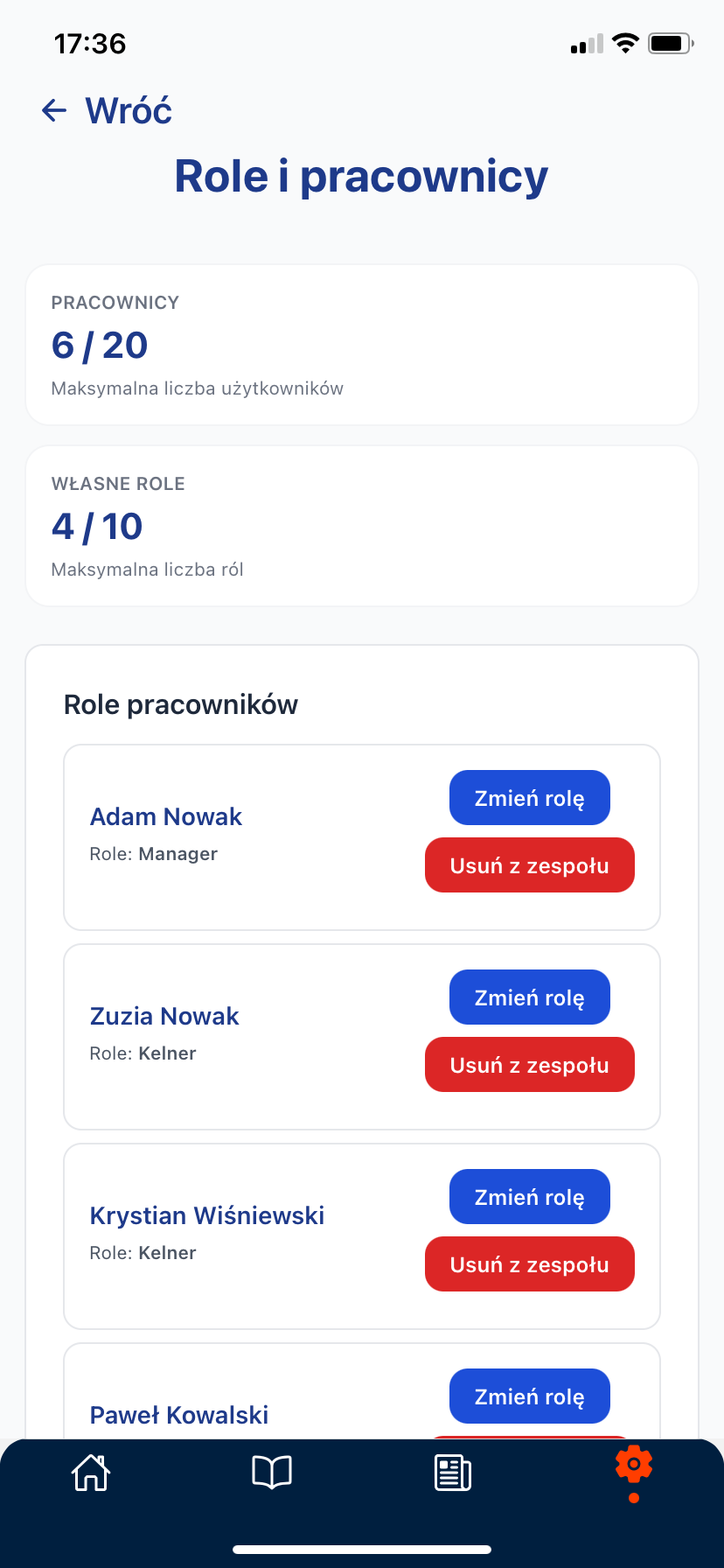
Na ekranie Role i pracownicy widzisz wszystkich członków zespołu. Tworzysz role pasujące do swojej branży i przypisujesz je odpowiednio każdemu pracownikowi. Pracownik może posiadać kilka ról jednocześnie, co daje elastyczność w organizacji pracy.
  • Ekran Role i pracownicy: przegląd wszystkich członków zespołu w jednym miejscu, z możliwością zarządzania ich uprawnieniami i rolami.
  • Tworzenie ról: definiujesz role pasujące do swojej branży, np. kelner, menedżer, kucharz, barman – każda rola może mieć przypisane odpowiednie uprawnienia.
  • Przypisywanie ról pracownikom: każdemu pracownikowi możesz przypisać jedną lub kilka ról, co daje elastyczność w organizacji pracy (np. kelner może mieć również rolę menedżera).
  • Edytowanie istniejących ról: możesz modyfikować nazwy ról, uprawnienia i inne parametry, dostosowując je do zmieniających się potrzeb organizacji.
  • Zarządzanie pracownikami: dodawanie nowych członków zespołu, edytowanie danych pracowników oraz usuwanie pracowników z systemu.
  • Elastyczne przypisania: jeden pracownik może mieć wiele ról jednocześnie, co pozwala na lepsze dopasowanie uprawnień do rzeczywistych obowiązków.
Branże i kategorie – biblioteka pytań – ekran 1
6Krok 6

Branże i kategorie – biblioteka pytań

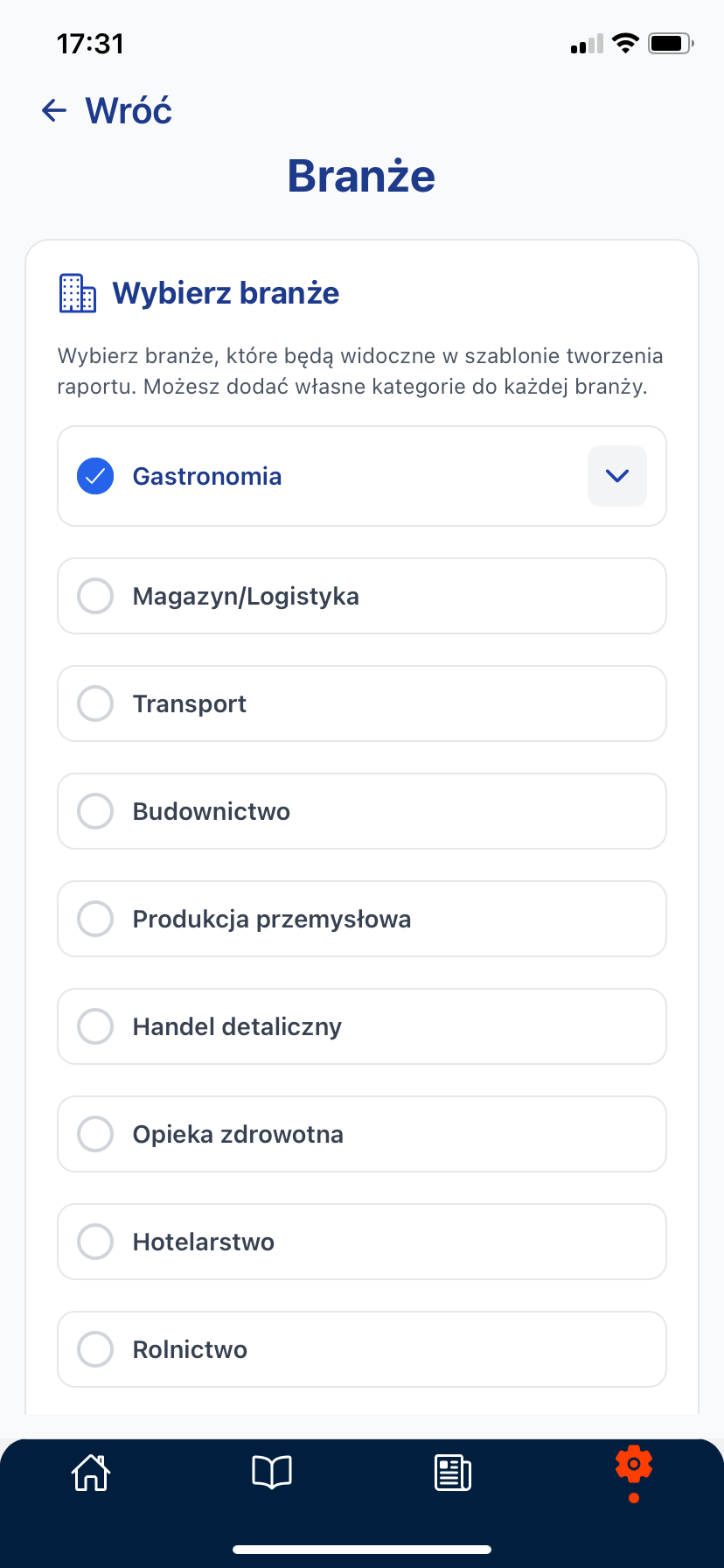
W sekcji Branże możesz korzystać z gotowych, najpopularniejszych branż lub stworzyć własną. W każdej branży definiujesz kategorie (np. w magazynie: kontrola jakości, przyjęcie towaru), a w każdej kategorii dodajesz pytania. Dzięki temu możesz korzystać z wcześniej przygotowanych pytań przy tworzeniu raportów, oszczędzając czas.

  • Gotowe branże: aplikacja zawiera najpopularniejsze branże, z których możesz od razu skorzystać, np. gastronomia, magazyn, produkcja, handel.
  • Tworzenie własnej branży: możesz stworzyć własną branżę dopasowaną do specyfiki Twojej organizacji, z pełną kontrolą nad kategoriami i pytaniami.
  • Definiowanie kategorii: w każdej branży tworzysz kategorie tematyczne, np. w magazynie: kontrola jakości, przyjęcie towaru, wydanie towaru, inwentaryzacja.
  • Dodawanie pytań do kategorii: w każdej kategorii możesz dodać pytania, które później wykorzystasz przy tworzeniu raportów – oszczędzasz czas, nie musząc ich pisać za każdym razem.
  • Biblioteka pytań: wszystkie pytania z kategorii są dostępne w bibliotece pytań, z której możesz korzystać podczas tworzenia nowych raportów.
  • Oszczędność czasu: zamiast pisać te same pytania wielokrotnie, wybierasz je z biblioteki i dodajesz do raportu jednym kliknięciem.
  • Edytowanie i zarządzanie: możesz modyfikować istniejące branże, kategorie i pytania, dostosowując je do potrzeb Twojej organizacji.

Gotowy na wypróbowanie?

Przejdź do aplikacji i zacznij korzystać już dziś.

Przejdź do aplikacji